在3D MAX中類比爆炸效果,傳統作法是用“Parray(粒子陣列)”粒子來類比碎片,內燄則以實際拍攝視訊來合成。如果找不到這樣的視訊檔案,那就麻煩了,經過試驗,用“Spray(噴射)”粒子來類比爆炸內燄的效果也很逼真。
3D Studio MAX: 粒子系統之類比爆炸
1· 建模文章
按一下“Spray(噴射)”按鈕,在“Front(前視圖)”視圖中拖動,鬆開左鍵確定,建立一個“Emitter(噴射粒子發射器)”。
2· 調整模型
在參數面板中將粒子發射器的“Length(長)”和“Width(寬)”設為1,使它縮小成一點;將“Speed(粒子速度)”設為 12,“Variation(變化量)”設為15,並將“Count(粒子數量)”設為1000。將“BirthRate(出生率)”設成與粒子數量相同的數值(如圖1)。
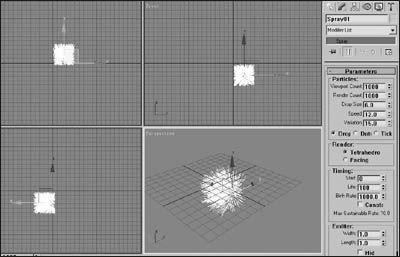 圖1 設定模型內容
 3· 復制模型
在主工具條中選取“選擇並旋轉(Select and Rotate )”工具,在“Top(頂視圖)”中選擇粒子發射器,按下鍵盤上的“Shift”鍵的同時,按下滑鼠左鍵拉動使模型將其沿Z軸旋轉90°,當滑鼠鬆開時,自動彈出“Clone Options”對話方塊,輸入“Number of Copies(複製數量)”,按一下“OK”按鈕即可複製出另三個模型(如圖2)。
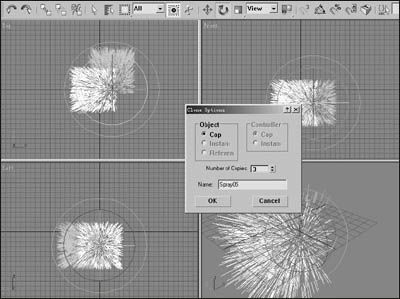 圖2 複製出3個模型
 4· 為粒子賦材質
在功能表中依次按一下“Radering→Material Editor”或按鍵盤上的“M”鍵,開啟“Material Editor(材質編輯器)”,點選一個範例球,將它賦予場景中的噴射粒子,將“Ambient”和“Diffuse”色彩都設為 R=252,G=158,B=52的桔紅色。“Self illumination(自發光)”值設為100(如圖3)。
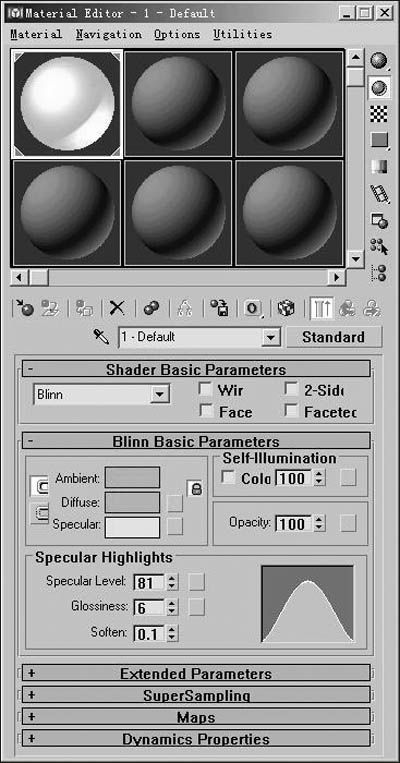 圖3 設定粒子內容
 5· 設定光暈
按一下功能表“Rendering→VideoPost”,在彈出的“VideoPost”視窗中按一下 “Add Scene Event”鈕彈出“Add Scene Event”視窗,在下拉清單中選中“Perspective(透視)”圖(如圖4),按一下“OK”按鈕離開。
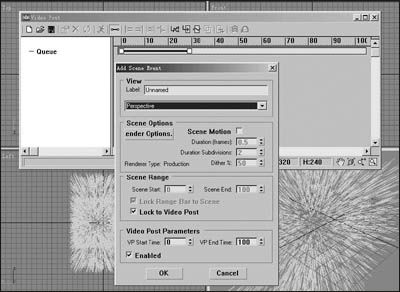 圖4 設定光暈
 按一下“Add image filter event”鈕,在彈出的視窗中的下拉清單中選中“Lens Effects Glow”。再按一下“Setup”鈕進行設定,將“ObjectID”值設為1,完成後按一下“OK”按鈕離開。
6· 設定爆炸煙火效果:
在“Create(建立)→Helpers(輔助體)→Atmospheric Apparatus(大氣裝置)”面板中按一下選取“SphereGizmo”工具,在粒子中心處拖出一個球形輔助體(如圖5)。
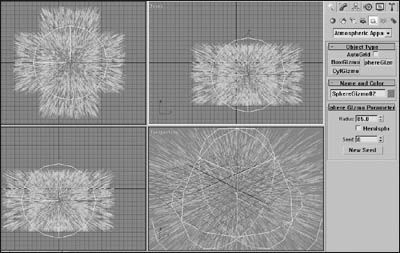 圖5 爆炸煙火效果的輔助體
 在指令面板中按一下“Modify(修改)”,進入“Modify”面板,在“Atmospheric && Effects”參數欄中按一下“Add”按鈕,在彈出的視窗中選取“Fire Effect(燃燒效果)”,按一下“OK”按鈕關閉視窗。
在“Atmospheric && Effects”參數欄中按一下剛加入的“Fire Effect”,然後按一下“Setup”按鈕開啟“Environment(環境)”面板,在“Fire Effect Parameter”參數欄中鉤選“Explosion(爆炸)”。按一下“Setup Explosion”按鈕,在彈出視窗中將“End Time”改為80,按一下“OK”確定。
7· 演算上色
在“VideoPost”視窗中按一下“Execute Sequence(執行序列)”按鈕,在彈出的“Execute Video Post”視窗中設定好演算上色範圍和輸出尺寸,按一下“Render”按鈕進行演算上色。


